Tailscale+Windows 远程桌面访问
之前一直使用rustdesk进行远程桌面访问,从家里访问公司的电脑,没啥大毛病,就是画面比较糊,最近上网的时候看到有朋友分享tailscale+Windows远程桌面的使用方式,说非常流畅,于是也想试试。
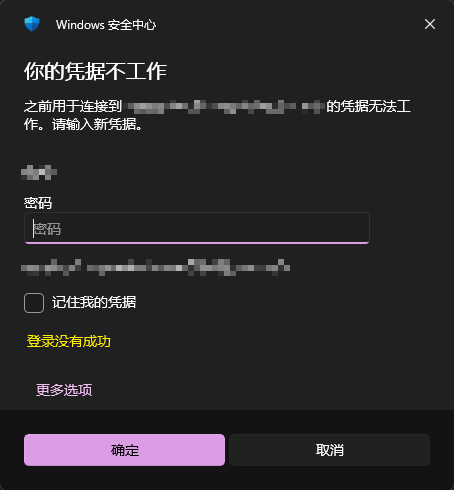
本以为很简单的事情,结果搞了好几天,最主要的问题就是全部设置好以后从家里访问公司电脑老是出现“你的凭据不工作”这样的错误提示。
先说问题
“你的凭据不工作”这个问题出现后困扰了我好几天,网上搜索到的方法也都一一尝试多半无用,最后我发现,解决这个问题最关键的点是,远程被控制的电脑需要设置为本地账号。
Windows本地账户与Microsoft账户的区别
问了一下AI,答复如下
本地账户
特点: 仅限本地设备使用,数据和设置存储在本地。
优点: 隐私性高(数据不上传云),离线可用,设置简单。
缺点: 无法在不同设备间同步个性化设置、文件,无法使用某些依赖云的 Microsoft 服务。
适用场景: 只使用一台电脑,不使用 Microsoft 云服务,注重离线操作和隐私。
Microsoft 账户
特点: 关联一个 Microsoft 邮箱(Outlook.com, Hotmail, etc.),连接到 Microsoft 云服务。
优点: 跨设备同步个性化设置(主题、壁纸等)、文件、密码,访问 Microsoft Store、OneDrive、Xbox 等服务。
缺点: 需要互联网连接,数据存储在云端(隐私性相对本地账户低)。
适用场景: 使用多台设备、依赖 OneDrive、Microsoft Store、Office 365 等服务,追求便捷同步。
总结
核心区别: 本地账户是离线、单机、隐私性强;Microsoft账户是在线、跨设备、云服务集成。
建议: 微软推荐使用 Microsoft 账户以获得最完整的 Windows 体验和功能集成
再说一下具体操作
1. 安装tailscale
这个非常简单就不再赘述了,注意点是被远程操控的电脑tailscale客户端设置里勾选“Run attended”,意思是无人值守,也就是电脑开机哪怕没登陆也可以使用tailscale。
控制和被控制的电脑上安装好客户端后都会生成一个组网后的IP地址,确保两台电脑都已连接上服务器。
2. 打开远程桌面
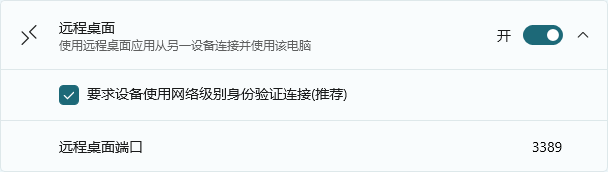
被远程操控的电脑在“系统设置-远程桌面”里打开远程访问,并勾选“要求设备使用网络级别身份验证连接(推荐)”,端口不变。
这里需要注意的是Windows家庭版是没有远程桌面这个功能的。
3. 设置本地账号登录
一般安装完Windows后默认的都是用Microsoft账号登录,这时候我们要改为本地登录。
被远程控制的电脑上在“系统设置-账户-你的信息-账户设置”里将账户改为本地账户,改为本地账户后会让你设置用户名和密码,这个就是你之后远程登录该电脑的用户名和密码。

4. 远程桌面连接
在控制端电脑上打开“远程桌面”,计算机填写被远程控制端电脑的tailscale分配的IP地址或域名。
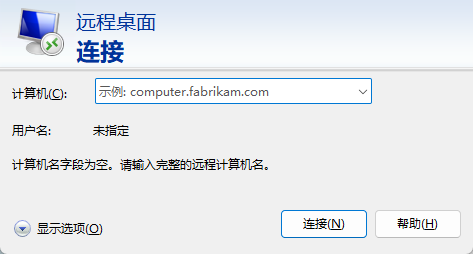
在接下来的对话框里选择“更多选项”,填写第3步中的账户和密码。
没问题的话应该就没问题了。
心累。