
壹号本oneXplayer3游戏掌机如何开启HDR
52
2026-10-07
壹号本onexplayer3游戏掌机其实就是个Windows电脑,所以Windows的毛病一个都少不了,在开始玩游戏前需要做很多关于Windows的设置才行。
机器第一次开机的时候并没有开启HDR显示,先要在系统内进行设置然后才能在游戏中进行设置。
系统开启HDR显示
步骤其实也不复杂。
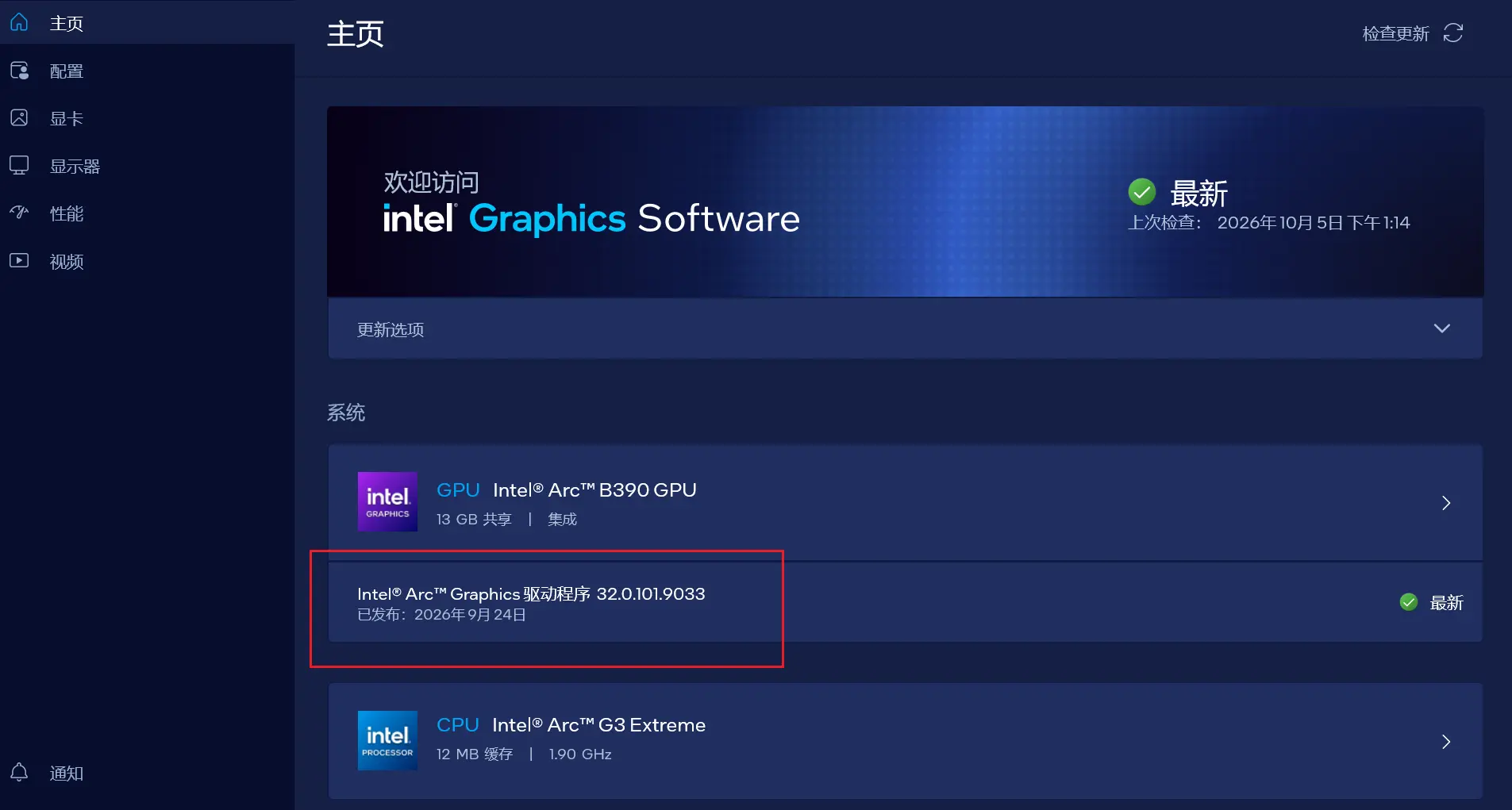
安装最新的显卡驱动程序,例如我安装的最新显卡程序如下。
进入Windows系统设置,在
系统-屏幕中开启HDR,如果HDR的选项是灰色的无法开启,则先关闭亮度选项下的根据内容改变亮度。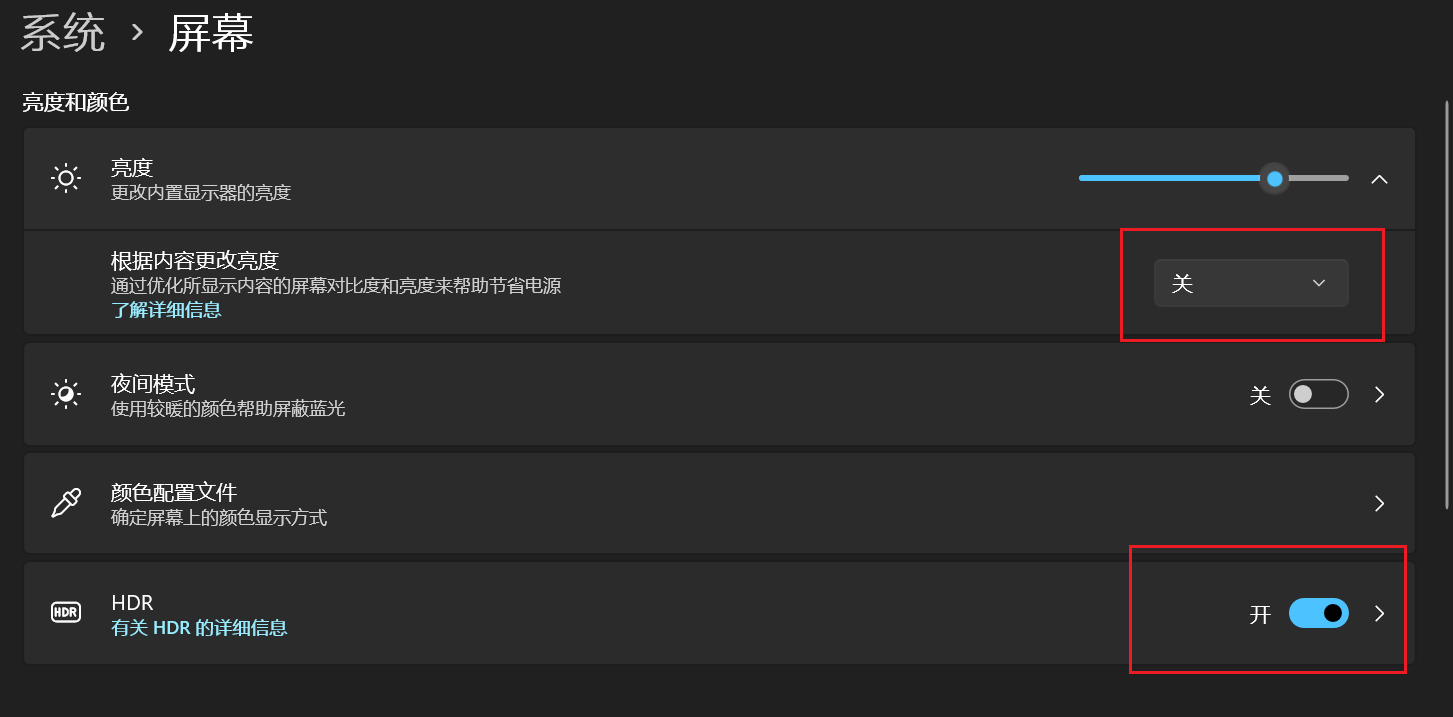
到此就算是打开了系统的HDR显示。
校准HDR显示
这一步不是必须,不过校准一下也没坏处
还是上一步的系统设置,进入
系统-屏幕-HDR设置,开启自动HDR,然后点击上方的HDR显示器校准,这时候会打开应用商店下载一个免费的校准程序,安装校准程序。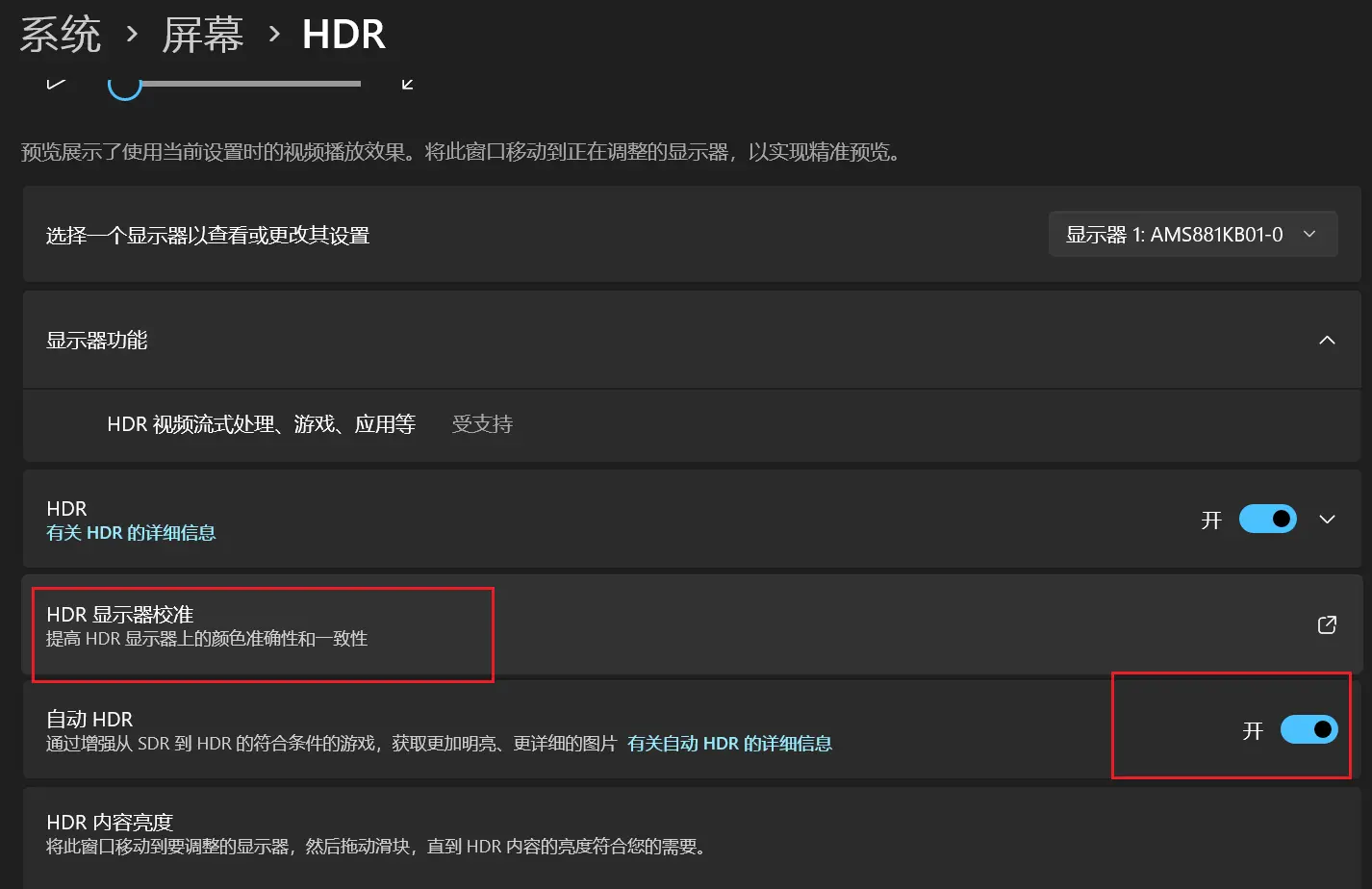
将游戏机的屏幕亮度调至45%左右,打开上一步安装的应用程序,然后跟着步骤一步步完成即可,最后会生成一个配置文件。
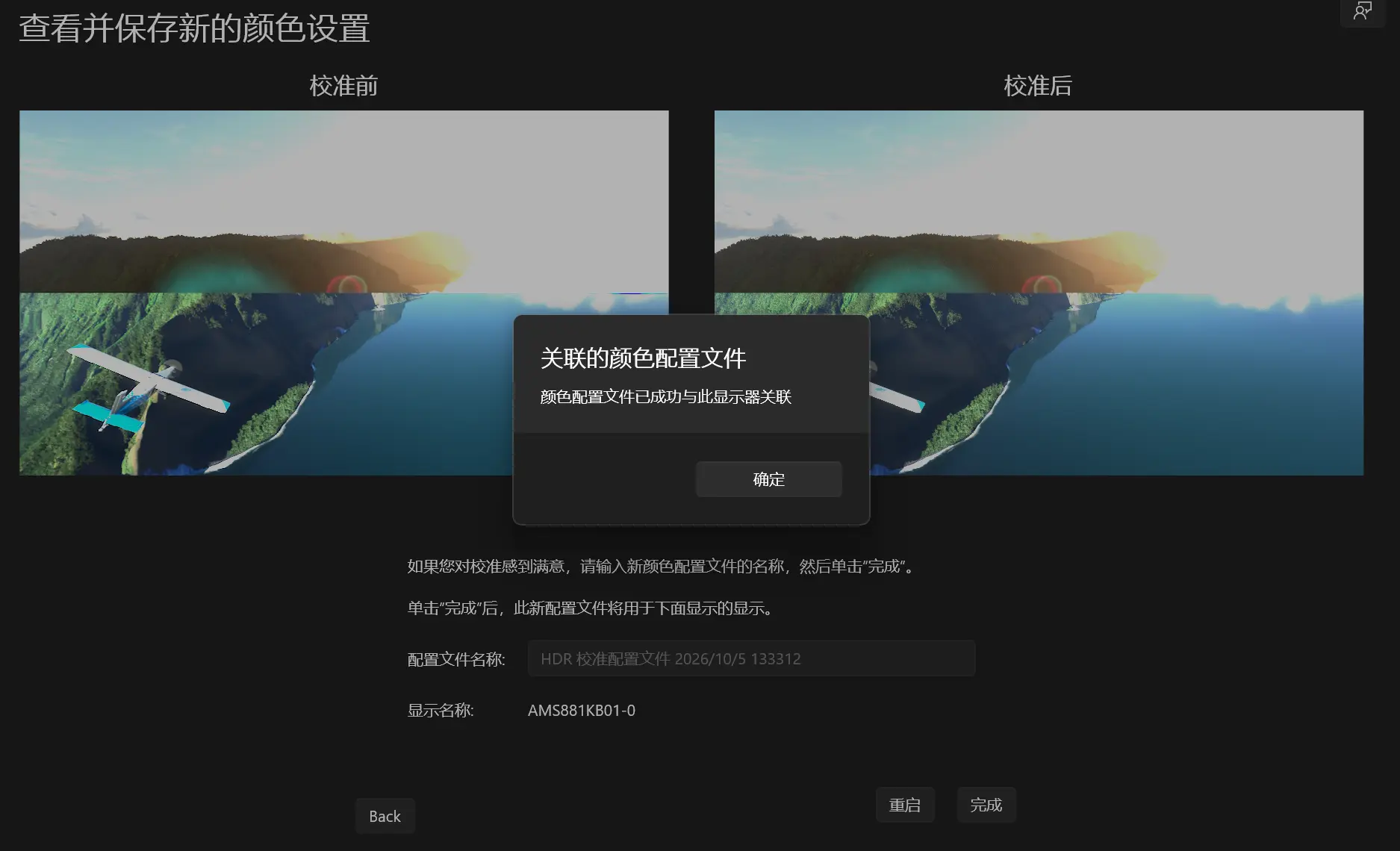
回到系统设置,在
系统-屏幕-颜色配置文件选项中查看是否选用了刚才生成的配置文件,如果没有请选择。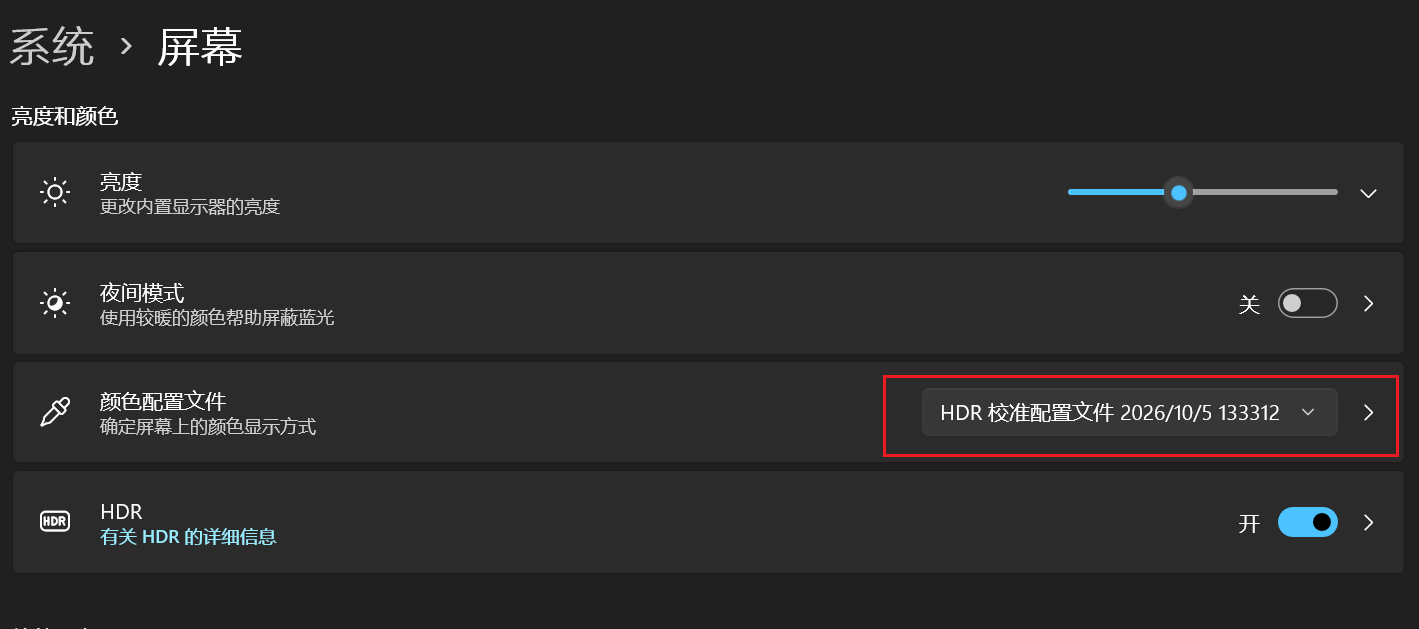
至此校准完成。
游戏中使用HDR
在系统设置
系统-屏幕-显示卡中确保开启了自动HDR,然后下方有个应用程序的自定义设置,视自己情况看看是否需要自定义,如果需要可以把程序或游戏添加进来,如果不需要这一步可以不管。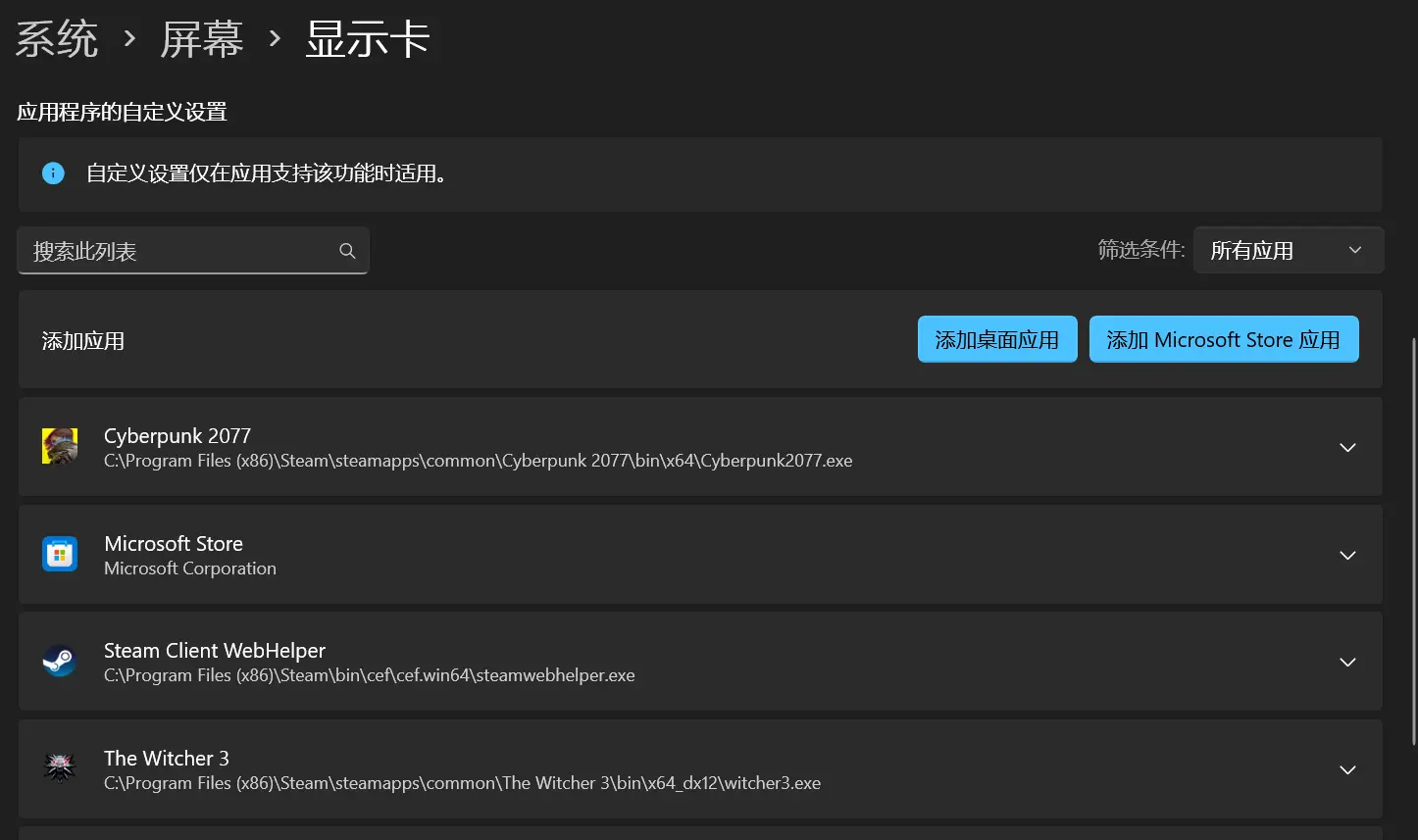
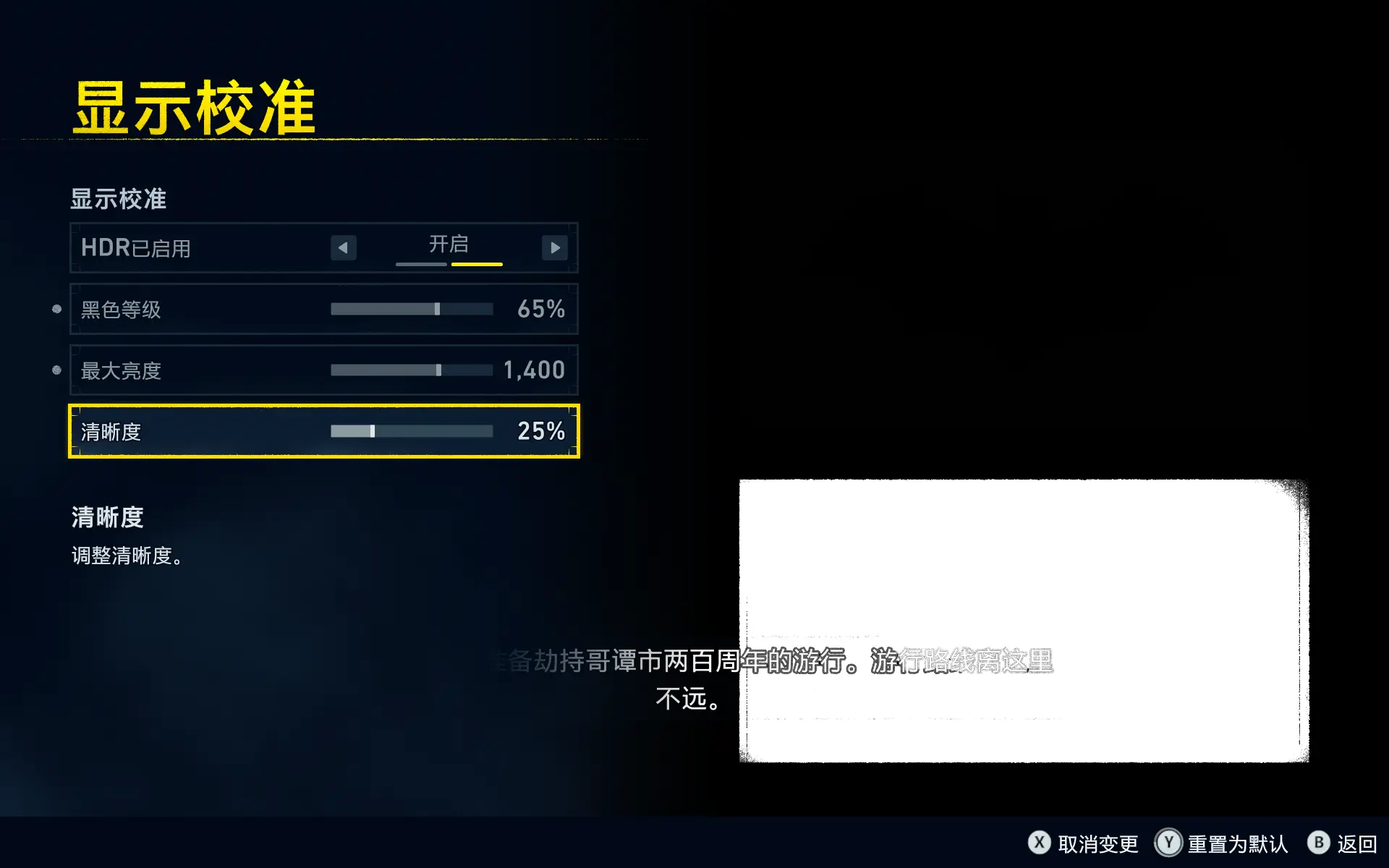
在支持HDR的游戏中找到HDR有关的选项进一步调整,例如下方是“乐高蝙蝠侠”的设置。
完成