LitePan简介(一)安装
啥是LitePan
简单说就是一个网盘聚合,看上去跟alist或者openlist差不多,具体可以看官网的简介。
那我为何要用它而不是继续使用openlist呢?
我看重的有几点:
挂载网盘比较方便,例如我用的夸克网盘,在openlist中需要自己去网页代码中找cookie,而litepan只要扫个码就可以获取了。
可以指定网盘目录定时生成strm文件。
可以对网盘内的媒体文件按照媒体库格式一键整理。
(可能是错觉)用litepan生成的strm文件在emby中播放稳定性和速度都好过openlist。
界面更好看、易用。
缺点:目前支持的网盘较少,但我需要的夸克、百度都支持。
安装
我是在我家里的绿联NAS上进行部署的,其他NAS大同小异,安装方法非常简单,我使用的是官方提供的docker compse的方式。
在NAS的
docker文件夹内创建litepan文件夹,然后在里面创建四个子文件夹,如下图。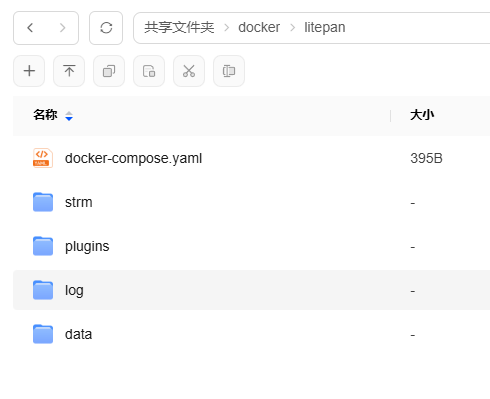
然后打开docker新建项目,1处为项目名称随意;2处为项目文件夹,即第1步创建的
litepan;3处复制官网代码,修改红色线框中对应的NAS文件夹地址即可(上一步创建的四个子文件夹),全部完成后点击“立即部署”即可。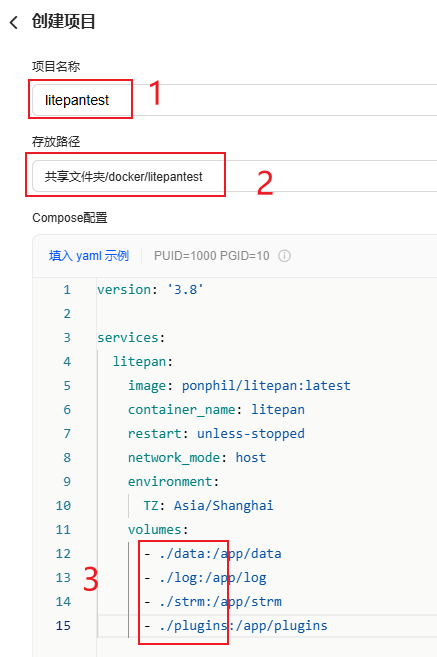
如果成功的话在内网中输入
http://IP-address:5211即可访问。IP-address为NAS内网IP地址。
注意事项:
网络模式,我用的是
host,这样端口号是定死的5211,也是官方推荐的,一般家里的NAS都没问题,如果无法使用host模式,可以改为桥接,具体看官方文档说明。
使用
初次使用的时候是没有用户名和密码的,点击登录页面的“找回密码”,然后到docker项目的日志里去查找,系统会生成一个随机密码,用户名为
admin,用这个随机密码登录,登录后第一件事就是修改用户名和密码。如果要外网访问的话,我是用lucky做的反向代理(我家有ipv6公网IP)。
添加网盘即可。
尾巴
我用litepan主要就是看重它可以生成strm文件的功能,媒体使用我下一篇再具体说。