LitePan简介(二)媒体管理
上一篇介绍我说过了,我从openlist换到LitePan很重要的一个原因就是媒体功能,使用了几周后,总体来说还是比较满意,下面简单介绍一下。
功能简介
进入“管理后台”后,在左侧有个“媒体管理”菜单,进入后有三个主要媒体功能。strm任务、目录整理、emby反代。不过开始前最好还是做一下相关设置。
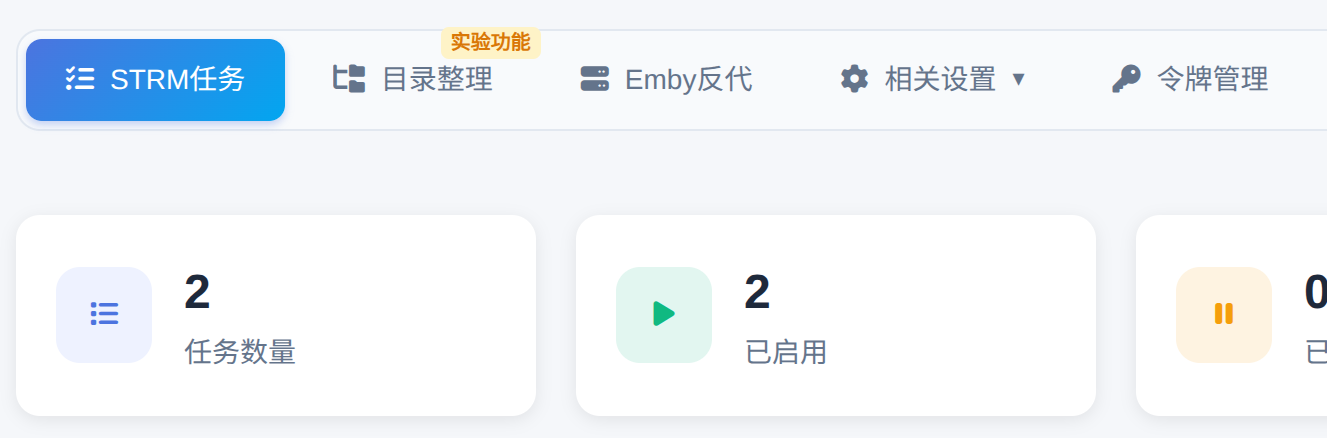
1.相关设置
“strm设置”我都保持的默认,只是在第一项“strm播放地址基址”中填入的是litepan的内网地址,而不是外网地址,因为我测试过如果是外网地址的话我用播放软件是无法播放生成的strm文件的,这个大家可以试一下,如果跟我情况一样可以试着改成内网地址。还有就是默认扫描时间,默认是几个小时扫描一次,我改成了30分钟,这个根据大家自己的情况设置即可,但是不建议太频繁,以免被网盘封控。
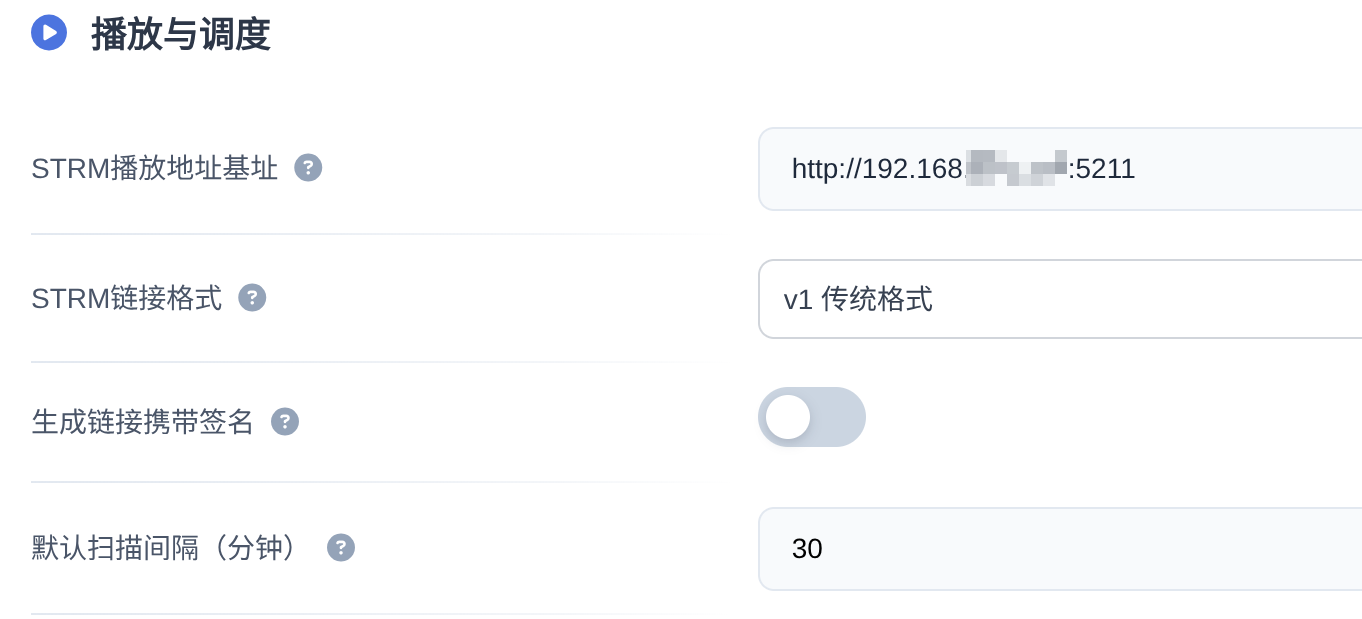
如果已经按照外网地址生成了strm文件,发现无法播放的话,可以在这个菜单的最下方有个一键替换网址的功能。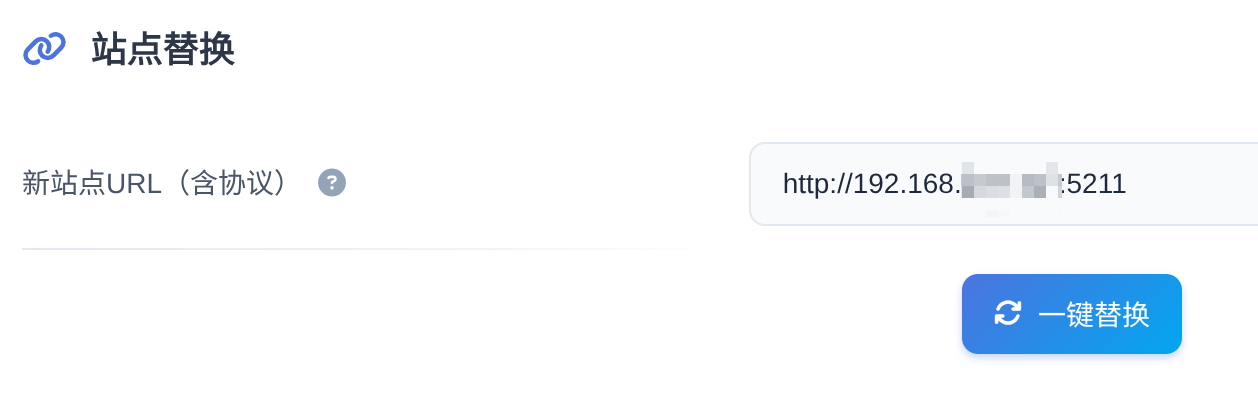
“整理设置”,如果要使用目录整理功能这里就需要设置。
“代理设置”根据个人情况,我家nas是可以访问tmdb的所以不用设置。
“TMDB设置”这里要填入tmdb key,可以在tmdb官网申请,免费。申请好以后,在litepan设置里填入的是“api密钥”而不是“访问令牌”。
2.令牌管理
这个令牌是自动生成的,给媒体播放器访问使用的,不用改。
3.目录整理
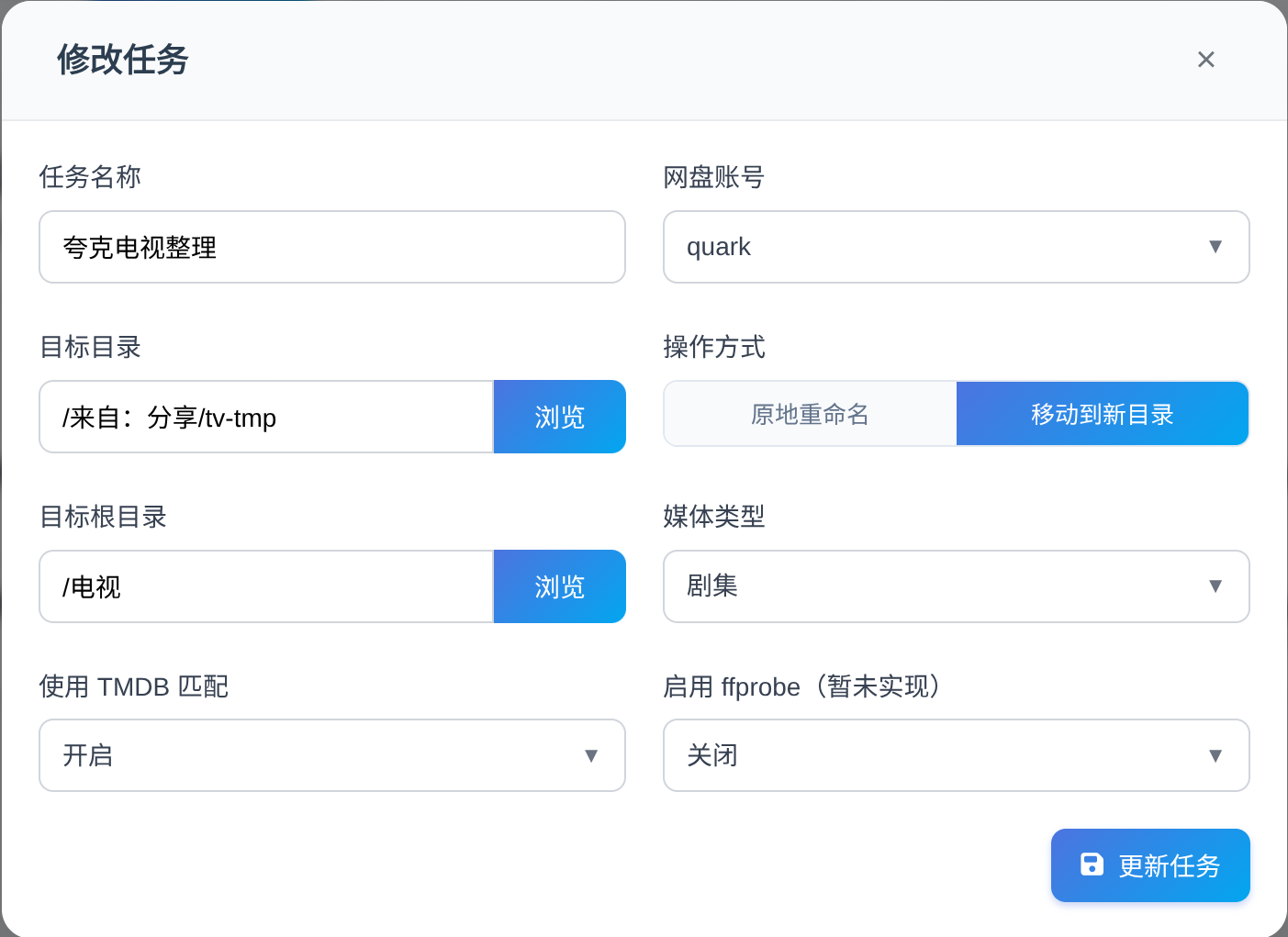
这个功能对于生成strm没有任何影响,只是为了把文件整理的好看,进入菜单后先在右上角点击新建任务,如上图所示:
任务名称,随意。
网盘帐号,就是你litepan里添加的网盘,需要整理哪个就选哪个。
目标目录,就是你要整理的文件夹,这个是在网盘上的。
操作方式有两种,“原地重命名”适合现有文件夹,例如已有媒体库,但是名称乱七八糟,可以用这个重新整理。点了这个选项后“目标根目录”选项就没了,因为整理文件夹与目标目录相同。“移动到新目录”适合添加新的文件到媒体库。
“目标根目录”,就是重命名好的文件要移动到的目标媒体库。
“媒体类型”,这个好理解。
“使用TMDB匹配”,就是获取数据的方式,目前只支持tmdb,在上一步设置中设置tmdb key才可以使用,这个不设置也行,但是重命名精度会大大降低。
“启用ffprobe”,暂未实现。
如上图,是我的一个命名任务,我稍微解释一下这个任务的流程:
网盘转存媒体后我会简单把文件及文件夹名称修改一下,因为网盘很多资源名称都用的谐音或拼音、符号等,只要改成正确的中文名或英文名即可。
将我修改后的文件夹移动到“tv-tmp”这个临时文件夹中,这是网盘上我建的一个“中转”文件夹。
打开litepan后台,手动运行上一步新建的这个任务。是的,要手动,为何不做成自动任务或定时任务我也不清楚。点击运行后会出现一个预览,确定没问题了就可以重命名,如果某些文件没识别,也可以在预览的时候手动更改,更改完在运行。
运行完如果不出错的话,命名后的文件夹就会移动到“电视”文件夹,这个“电视”文件夹是我的“电视媒体库”,到这里,这个媒体重命名的任务就完成了,下一步“strm任务”会扫描媒体库生成strm文件。
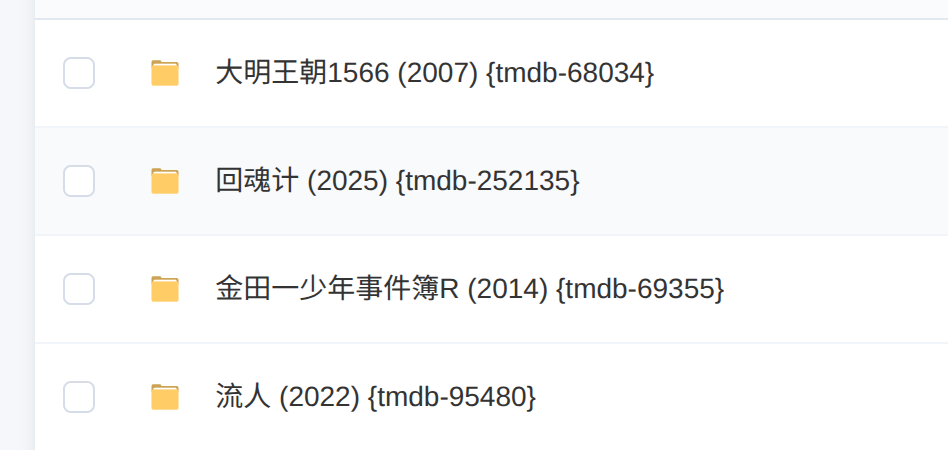
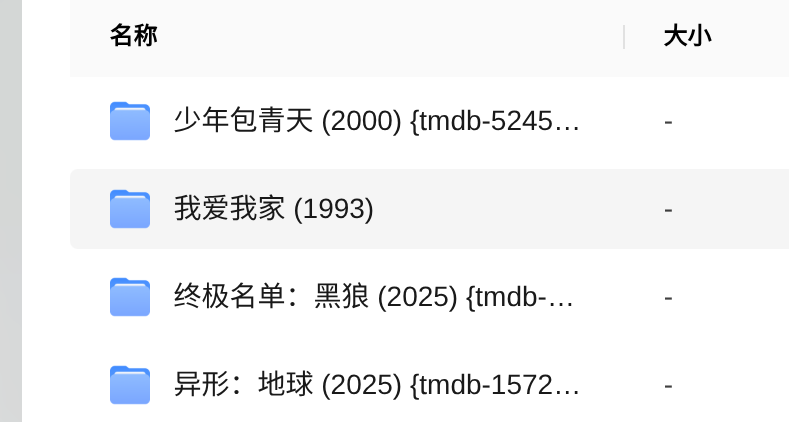
要说明的是,媒体重命名可以设置格式,也在上一步的“整理设置”中设置,我保持了默认,下图是我用这个功能整理好的媒体库名称。另外这个菜单的功能仅仅是重命名,不会进行任何媒体刮削。
4.strm任务
进入菜单后同样点右上角的“新建任务”。
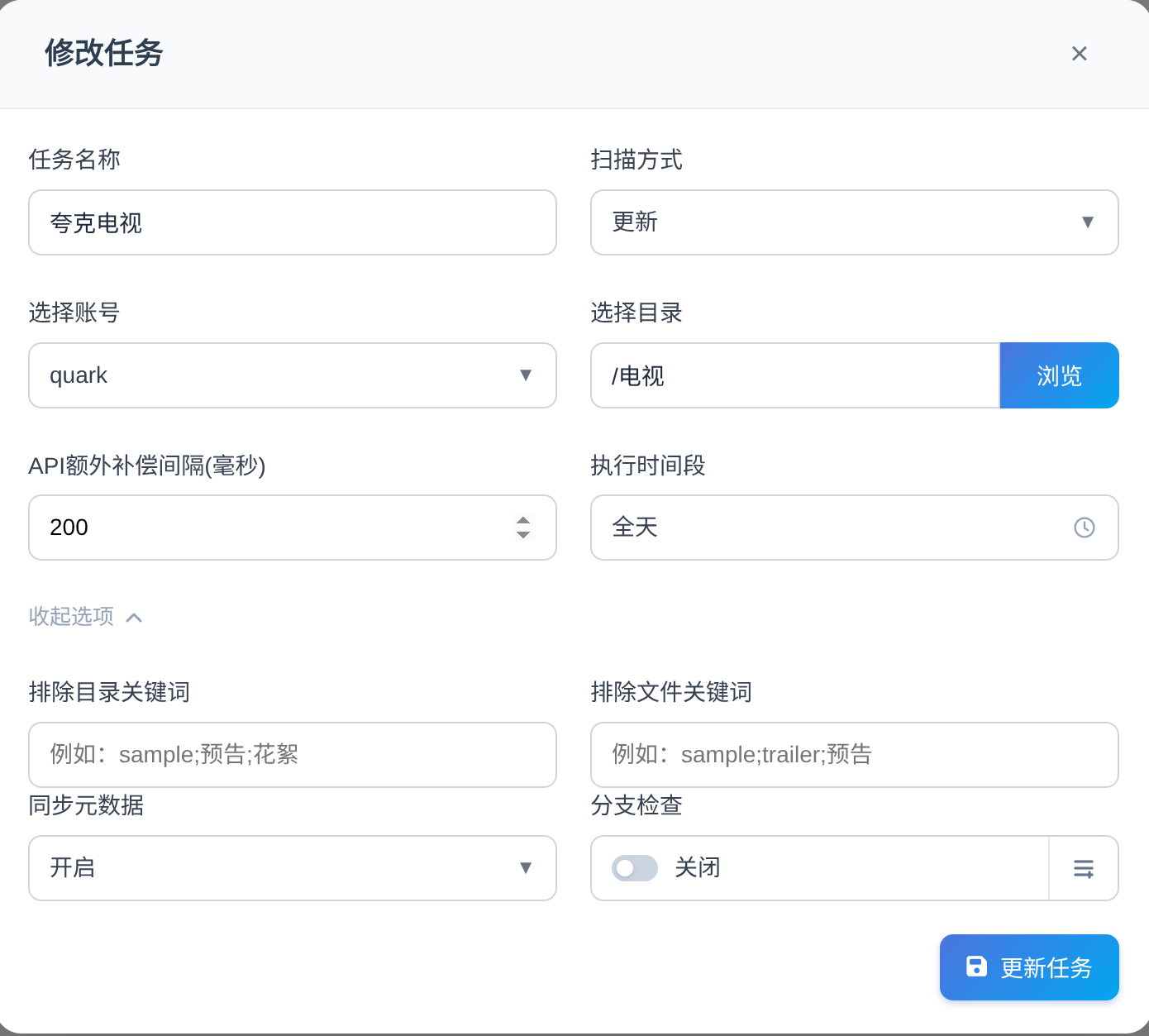
任务名称,随意。
扫描方式,一般用更新就行了,适合第一次扫描以及新添加到媒体库的文件夹。
选择帐号,就是你的媒体库所在的网盘。
选择目录,就是你要生成strm文件的媒体库。
api额外补偿间隔,默认。
执行时段,我选的全天,你也可以根据自己的情况修改。
排除目录关键词及排除文件关键词,就是哪些文件不需要生成strm文件的,根据自己情况填写。
同步元数据,同步海报、字幕等文件,默认开启。
分支检查,如果打开的话会监控媒体库子目录里下的文件增减,而关闭的话只会监控媒体库下第一层子目录,默认关闭。下面是官方文档的解释。
更新模式的本质是:新增要补上、删除/移动要清掉旧的。问题在于“为了判断新增/删除”,很多人会被迫递归扫整个大库。
分支模式把这件事拆开:
入口分支只看第一层:判断“多出来了哪个目录/少了哪个目录”,就能完成“增量清理”的关键工作,而且不递归扫每个作品目录。
监控分支只对少数追更目录递归:保证剧集持续更新,但不会把整个大库都拖进递归扫描。
注意:分支模式默认会尝试“自动发现”需要加入监控的子目录(用于追剧体验)。它判断依据之一是“本地该子目录下是否已经有
.strm”。所以如果你在本地还没有任何.strm的情况下就开启分支,可能会把大量已完结剧目录也自动加入监控分支,反而变慢。
设置完成了,按上图,我的流程如下:
上一步重命名好的文件夹被移动到了“电视”文件夹中。
每半个小时litepan会扫描一次这个文件夹,发现改动后就会将媒体文件生成strm文件,这里“每半个小时”是最开始设置里设置的。
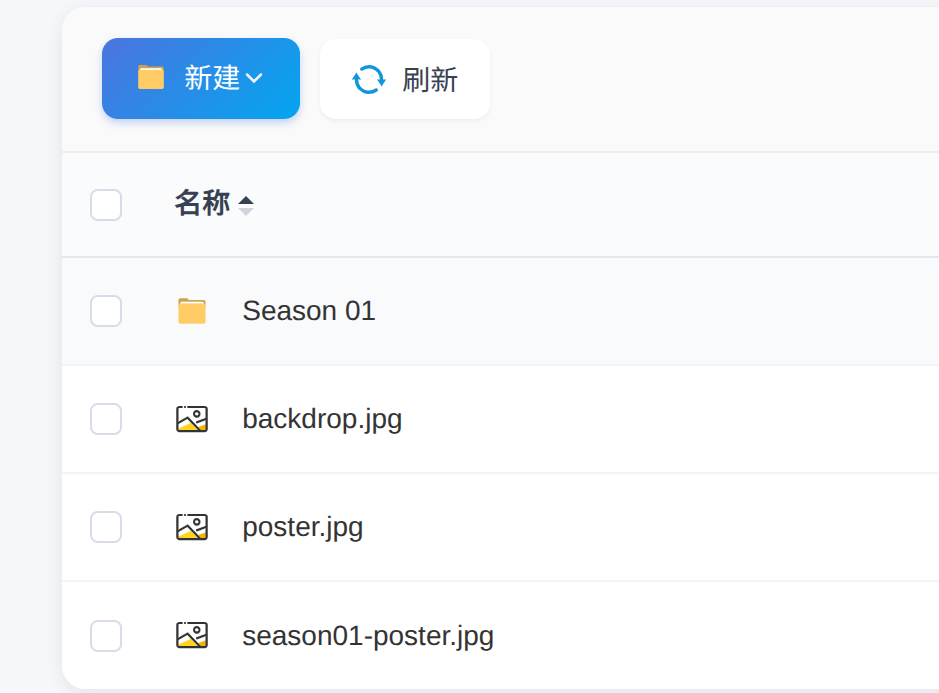
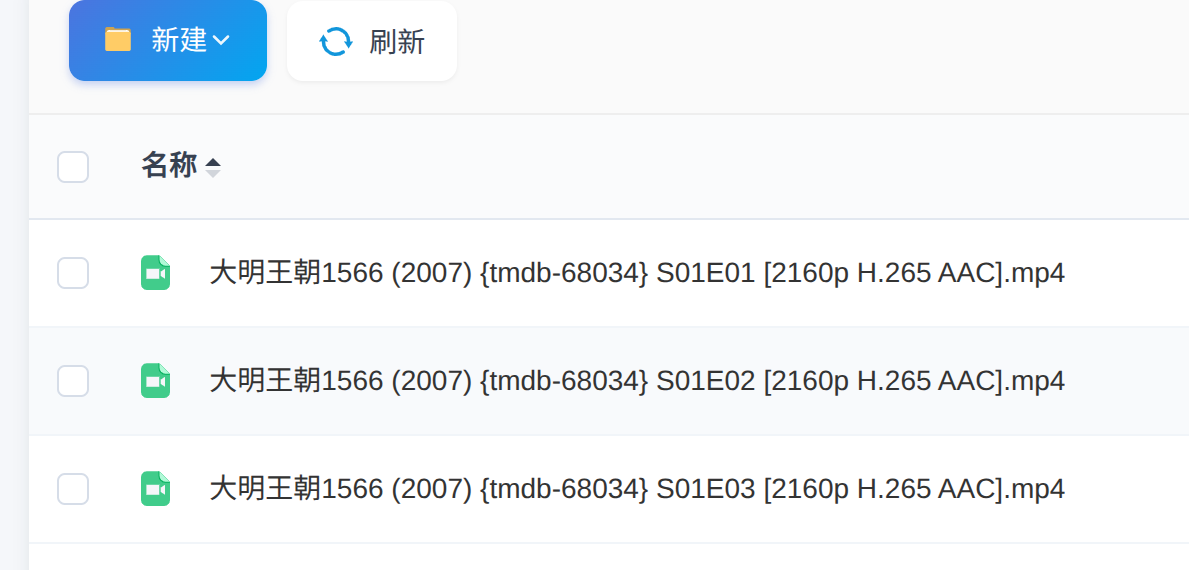
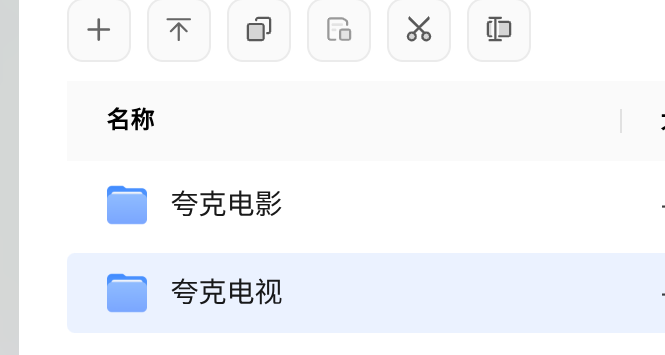
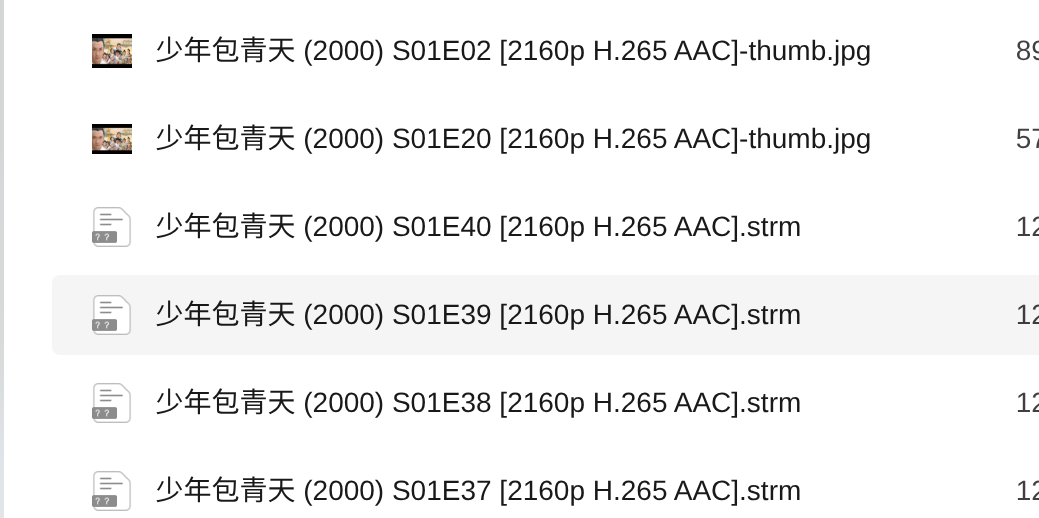
生成好的strm文件会保存到部署litepan时设置的strm目录,并且会根据任务名称创建子目录。生成好的文件夹如下图所示:
5.emby反代
这个我设置了好像也没什么作用,不设置也能播放,还是看官网的说明吧,说实话我没看太懂。
配合emby
生成好的strm文件就在nas上,将这个文件夹添加到emby媒体库就行了,emby检测到媒体文件就会进行刮削。如下图: